Temettü Yeniden Yatırım Excel – Şablon (2026) – Ücretsiz
3
Ücretsiz indir
Hisse bazında brüt ve net temettü, maliyet verimi, portföy değeri ve sermaye kazancını izleyen Excel tablosu.
Temettü verimi hesaplama Excel tablosu, sahip olduğunuz hisselerin lot adedi, maliyeti, güncel fiyatı ve hisse başına brüt temettüsünü kullanarak brüt-net temettü gelirini hesaplar. Çalışma kitabı ayrıca maliyet ve güncel fiyat üzerinden verimi, portföy değerini ve sermaye kazancı veya zararını gösterir.
Dosyada 3 sayfa bulunur: Temettü Verileri, Portföy Özeti ve Kullanım Talimatları. Sarı alanlara giriş yaptığınızda 100 pozisyona kadar hesaplanan sütunlar otomatik güncellenir; Portföy Özeti sayfasındaki 3 grafik ise verim, temettü ve portföy değerlerini görsel olarak karşılaştırır.
Bu çalışma, BIST hisselerinden düzenli nakit akışı bekleyen bireysel yatırımcılar, birden fazla yatırımcının pozisyonunu izleyen aileler ve temettü portföyünü yıl içinde karşılaştıran kişiler için hazırlanmıştır. Maaş gününden sonra yeni alımlar işlendiğinde, şirket temettü açıkladığında veya temettü ödeme tarihi yaklaştığında her pozisyonun verimini güncellemek için kullanılabilir.
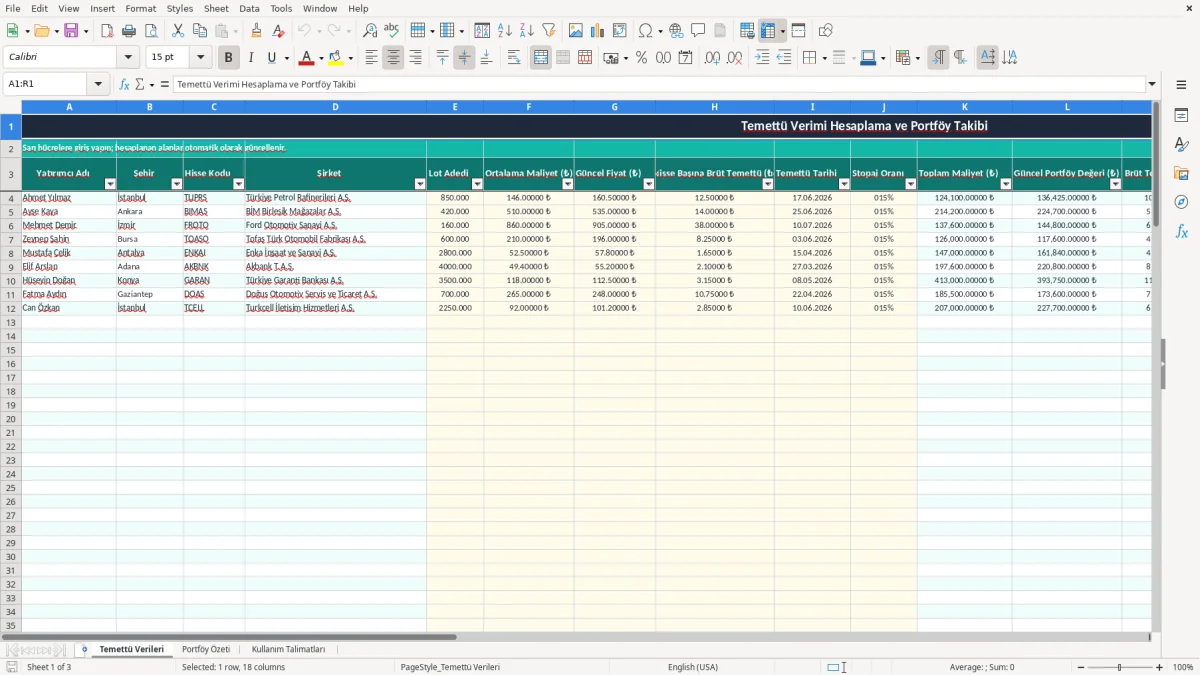
İlk görsel, Temettü Verileri sayfasının görünümünü gösterir. A3:R3 başlık satırında Yatırımcı Adı, Şehir, Hisse Kodu, Şirket, Lot Adedi, Ortalama Maliyet, Güncel Fiyat, hisse başına brüt temettü, temettü tarihi ve stopaj oranı yer alır. K-R sütunları hesaplanan alanlardır; giriş yapılması gereken sarı hücreler ile sonuç hücreleri birbirinden ayrılır.
Örneğin Ahmet Yılmaz’ın TUPRS pozisyonunda 850 lot, 146,00 ₺ ortalama maliyet, 160,50 ₺ güncel fiyat ve 12,50 ₺ brüt temettü bulunur. Toplam maliyet 850 x 146,00 = 124.100,00 ₺, brüt temettü 10.625,00 ₺, %15 varsayımsal stopajla net temettü 9.031,25 ₺ olur. Maliyet üzerinden verim yaklaşık %8,56’dır.
Aynı tabloda 420 BIMAS lotu, 510,00 ₺ ortalama maliyet, 535,00 ₺ güncel fiyat ve 14,00 ₺ temettüyle izlenebilir. Yıl sonu değerlendirmesinde yalnızca fiyat artışına değil, net temettünün toplam maliyete oranına da bakmak daha sağlıklı bir karşılaştırma sağlar.
Portföyü farklı kişiler arasında bölüştüren aileler yatırımcı ve şehir alanlarını kullanabilir. Temettü tarihleri girildiğinde Haziran ve Temmuz gibi yoğun ödeme dönemlerinde hangi pozisyonların nakit akışı oluşturacağını tek listede görebilirsiniz; ancak tarih alanı ödeme takvimi uyarısı üretmez.
Çalışma kitabında net temettü, brüt temettü gelirinden J sütunundaki stopaj oranı düşülerek hesaplanır. N4 formülündeki mantık M4 x (1-J4) biçimindedir. Örneğin 10.625,00 ₺ brüt gelir ve %15 oran, 1.593,75 ₺ kesinti ile 9.031,25 ₺ net gelir verir.
Kullanım Talimatları sayfası bu oranı hukuki veya vergi danışmanlığı yerine örnek varsayım olarak açıklar. Türkiye’de geçerli oranı ve kendi vergi durumunuzu ayrıca kontrol ederek J4:J103 aralığını güncellemeniz gerekir; dosya stopajın mevzuata uygunluğunu doğrulamaz.
O sütunu M/K, yani brüt temettü gelirinin toplam maliyete oranını; P sütunu ise M/L, yani brüt temettünün güncel portföy değerine oranını hesaplar. 124.100,00 ₺ maliyet ve 10.625,00 ₺ brüt temettü için maliyet verimi %8,56 olur. Güncel değer 136.425,00 ₺ ise güncel fiyat verimi yaklaşık %7,79’dur.
Bu iki oran farklı sorulara yanıt verir. Maliyet verimi, geçmişte yaptığınız yatırımın bugün ne kadar gelir ürettiğini gösterir; güncel fiyat verimi ise aynı hisseyi bugün satın alacak kişinin karşılaşacağı yaklaşık brüt verimi kıyaslamaya yarar. Benim görüşüm, uzun süre elde tutulan hisselerde O sütununu, yeni alım kararı verirken P sütununu öncelikli incelemenizdir.
Excel formüllerinde SUM toplamları, AVERAGE ortalamayı, COUNTIF durum sayılarını, INDEX ve MATCH en yüksek verimli kodu, VLOOKUP ise arama sonucunu getirir. Şablon 100 pozisyon için K4:R103 aralığında hazırlanmıştır; 101. pozisyonu eklemek formüllerin otomatik olarak genişlediği anlamına gelmez.
En pahalı hata, hisse başına brüt temettü ile toplam temettü gelirini karıştırmaktır. 850 lot ve 12,50 ₺ temettü, 12,50 ₺ değil 10.625,00 ₺ brüt gelir üretir. Lot adedini yanlışlıkla portföy adedi yerine yazarsanız hem M hem N sütunları, ayrıca O ve P verimleri aynı oranda bozulur.
Ortalama maliyete güncel fiyatı, güncel fiyata alış maliyetini yazmak Q sütunundaki sermaye farkını tersine çevirebilir. Örneğin 850 lot için 146,00 ₺ maliyet ve 160,50 ₺ fiyat doğru girildiğinde fark 12.325,00 ₺ pozitif olur. Alanlar ters girilirse aynı pozisyon -12.325,00 ₺ ve R sütununda Negatif görünür.
Bir başka sorun, temettü tutarını yıllık toplam yerine tek taksit olarak girmektir. Şablon H sütunundaki hisse başına brüt temettüyü doğrudan lot adediyle çarpar; yıl içinde iki ödeme varsa yıllık toplamı kullanmadığınızda verim eksik görünür. Farklı dönemleri karşılaştırırken tüm hisselerde aynı temettü dönemi esas alınmalıdır.
J sütunundaki %15 değer örnek bir varsayımdır; bu oranı her yatırımcı ve her işlem için otomatik olarak doğru kabul etmek net geliri yanlış gösterebilir. 10.625,00 ₺ brüt tutarda %15 yerine %20 yazılması net geliri 9.031,25 ₺ yerine 8.500,00 ₺ yapar; fark 531,25 ₺’dir.
Son olarak, yüksek temettü verimini tek başına yatırım kalitesi saymayın. Hisse fiyatı düşerken P sütunundaki verim matematiksel olarak yükselebilir. Bu nedenle O ve P ile birlikte Q sermaye farkını ve gerçek şirket finansallarını incelemek, yalnızca en yüksek yüzdeyi seçmekten daha doğru bir yaklaşımdır.
Tablonun kalıcı olması için güncelleme zamanını rastgele bırakmayın. Maaş gününden sonraki ilk 15 dakikayı yeni lot ve maliyet girişlerine, şirket temettü duyurusundan sonraki kısa kontrolü H ve I sütunlarına, temettü ödeme döneminin sonunda ise net gelir karşılaştırmasına ayırın.
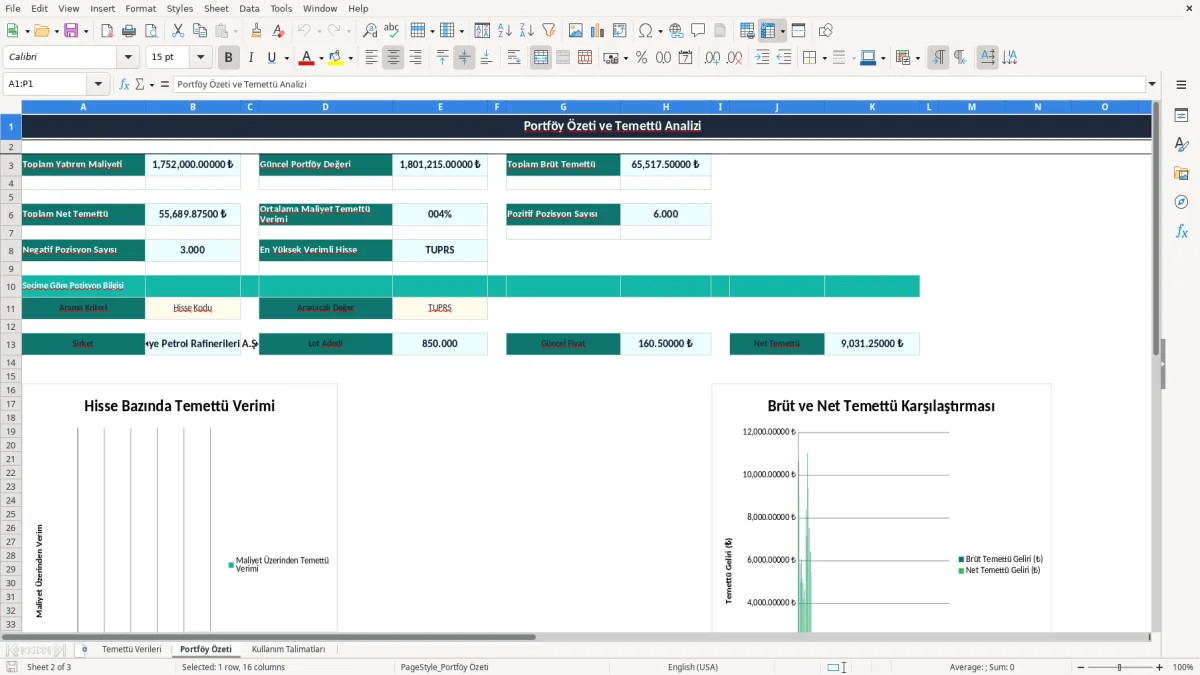
Görsel 2, Portföy Özeti sayfasındaki özet alanını ve grafik düzenini gösterir. Burada toplam yatırım maliyeti, güncel portföy değeri, toplam brüt-net temettü, ortalama maliyet verimi ve pozitif-negatif pozisyon sayıları bulunur. Grafikler hisse bazında verim, brüt-net temettü karşılaştırması ve şirketlere göre güncel portföy değerini gösterir.
Hisse kodlarını tutarlı yazın; TUPRS ile TUPRAŞ gibi farklı metinler VLOOKUP aramasında aynı kayıt kabul edilmez. Tarihleri GG.AA.YYYY, tutarları 1.234,56 ₺ biçiminde tutun ve 4-103 arasındaki satırlarda gereksiz formül değişikliği yapmayın.
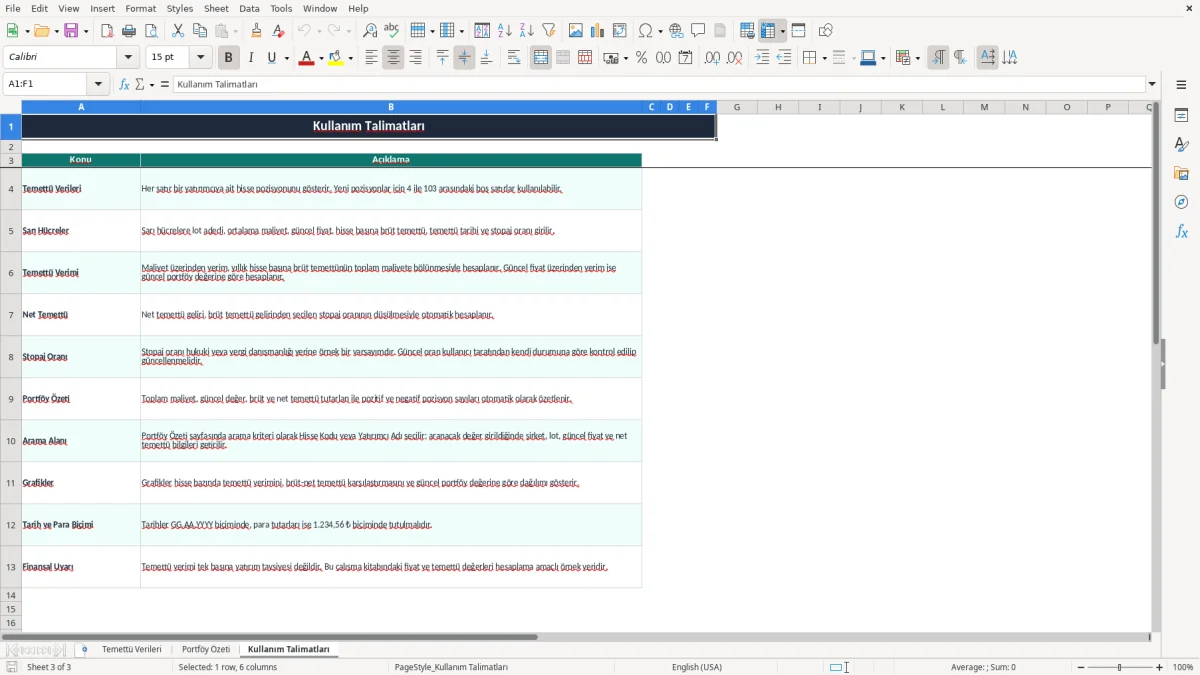
Görsel 3, Kullanım Talimatları sayfasını gösterir. Bu sayfa Temettü Verileri, sarı hücreler, verim, net temettü, stopaj, özet, arama, grafikler, biçim ve finansal uyarı açıklamalarını içerir. Pozisyon sayınız 100’ü aşıyor veya fiyatları dış kaynaktan otomatik almak istiyorsanız bu dosyanın kapasitesini zorlamak yerine daha kapsamlı bir takip sistemi kullanmanız gerekir.
Yatırımcı adı, şehir, hisse kodu, şirket, lot adedi, ortalama maliyet, güncel fiyat, hisse başına brüt temettü, temettü tarihi ve stopaj oranı girilir. K-R sütunları hesaplanan sonuçları gösterir.
O sütununda brüt temettü geliri toplam maliyete bölünür. Örneğin 10.625,00 ₺ brüt temettü ve 124.100,00 ₺ maliyet için verim yaklaşık %8,56’dır.
Hayır. Çalışma kitabındaki %15, örnek bir stopaj varsayımıdır. J sütunundaki oranı kendi hesaplama durumunuza ve güncel Türkiye uygulamasına göre kontrol ederek değiştirmeniz gerekir.
Temettü Verileri sayfasında 4-103 arasındaki satırlar hazırlanmıştır. Bu aralık 100 pozisyon içerir; 101. kayıt için formüllerin kendiliğinden genişleyeceği varsayılmamalıdır.
Portföy Özeti sayfasında 3 grafik vardır: hisse bazında temettü verimi, brüt ve net temettü karşılaştırması, ayrıca şirketlere göre güncel portföy değeri dağılımı.
B11 hücresinde Hisse Kodu seçilir ve E11 alanına TUPRS gibi bir kod yazılır. Formüller şirket, lot adedi, güncel fiyat ve net temettü bilgisini sonuç alanlarına getirir; yatırımcı adına göre arama için B11 seçimini değiştirin.

Yazan ve kontrol eden
Mehmet Yıldız
Finansal Danışman
Mehmet Yildiz, 15 yili askin deneyime sahip bir finansal danismandir. Bireylere ve ailelere butce, kredi, tasarruf, yatirim ve borc kapatma konularinda yol gosterir. Hazirladigi her Excel sablonunu, Turkiye kosullarina ve guncel faiz, kredi ve enflasyon gercegine gore tasarlar.