Temettü Yeniden Yatırım Excel – Şablon (2026) – Ücretsiz
3
Ücretsiz indir
Alış-satış işlemlerini, komisyonu, maliyet ortalamasını, güncel değeri ve gerçekleşmemiş kâr-zararı izleyen Excel tablosu.
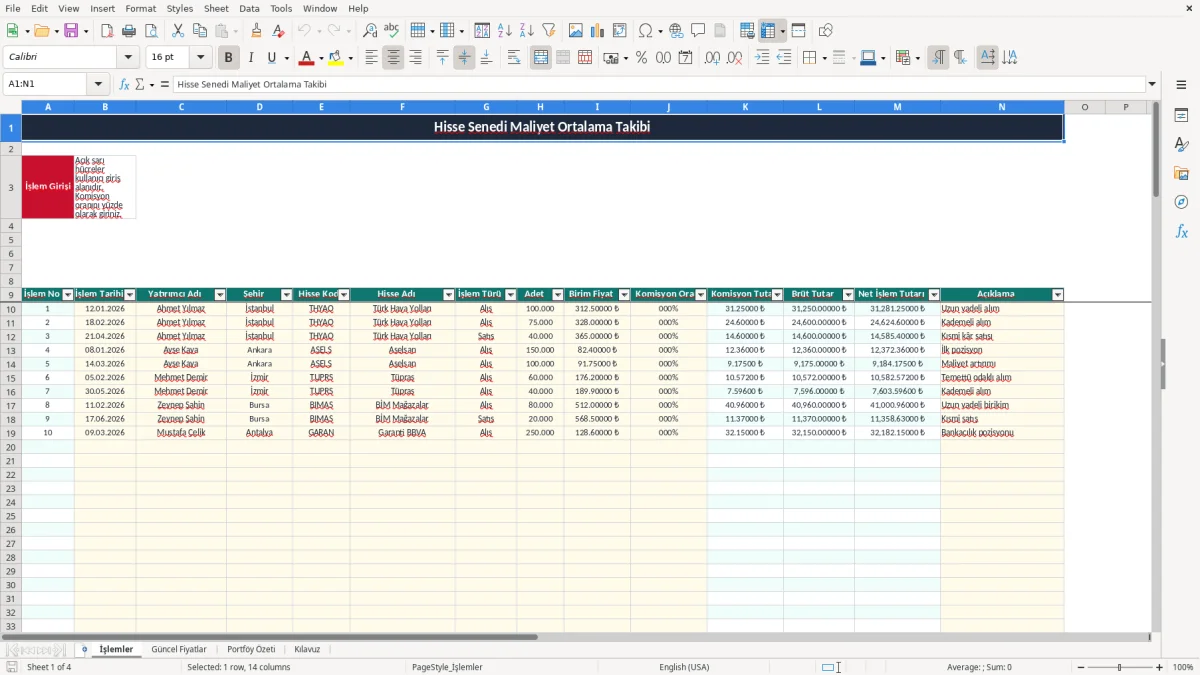
Hisse senedi maliyet ortalama Excel tablosu, BIST yatırımlarınızda alış ve satış hareketlerini kaydetmek, komisyon dahil maliyeti hesaplamak ve her hissenin güncel kâr-zararını görmek için kullanılır. Şablon; İşlemler, Güncel Fiyatlar, Portföy Özeti ve Kılavuz sayfalarından oluşur.
İşlemler sayfasında tarih, hisse kodu, işlem türü, adet, birim fiyat ve komisyon oranını girersiniz. Portföy Özeti sayfası toplam alış-satış adedini, güncel adedi, maliyet ortalamasını, güncel portföy değerini ve gerçekleşmemiş kâr-zararı otomatik hesaplar.
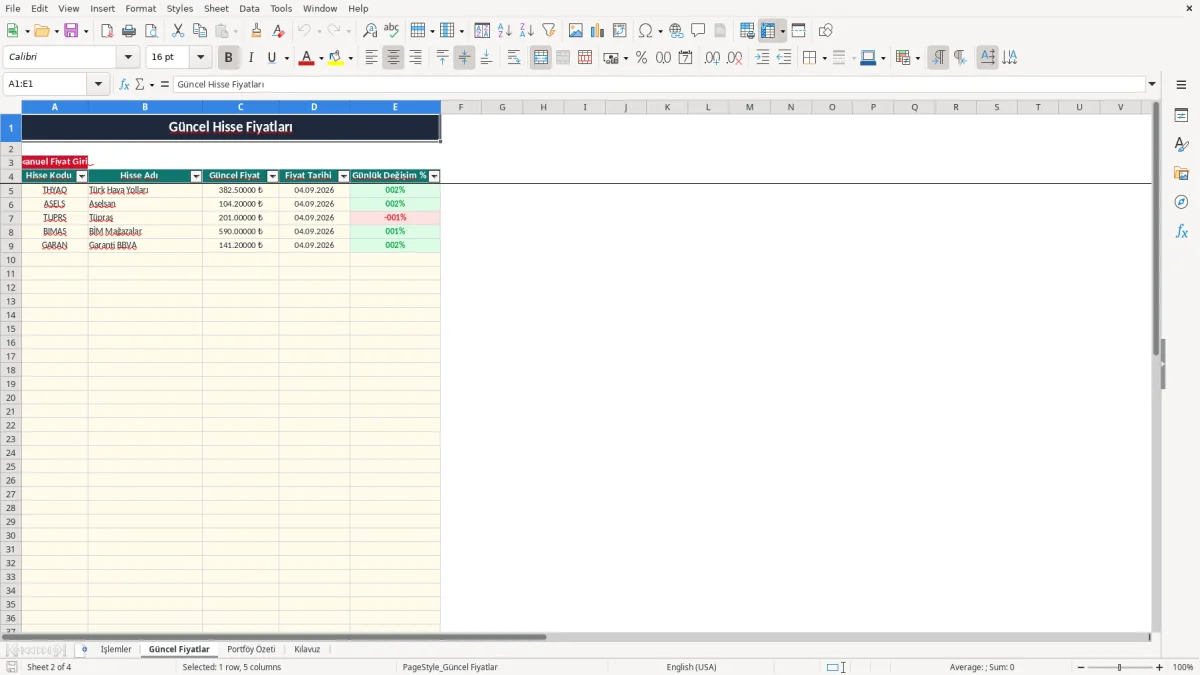
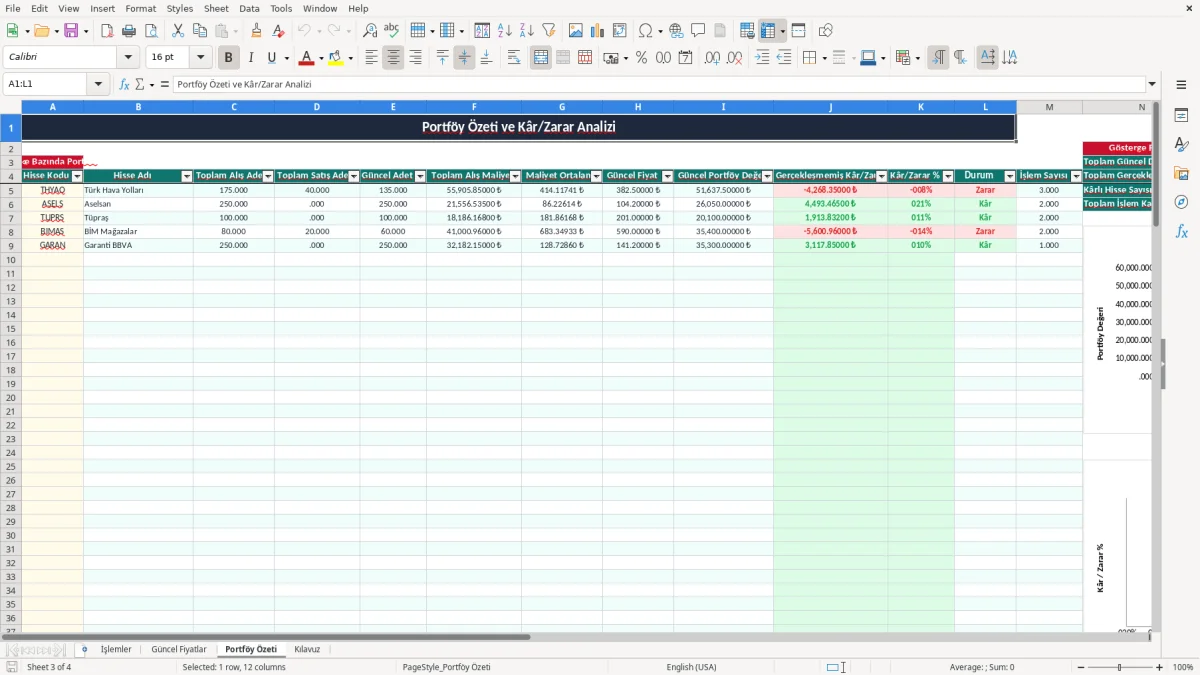
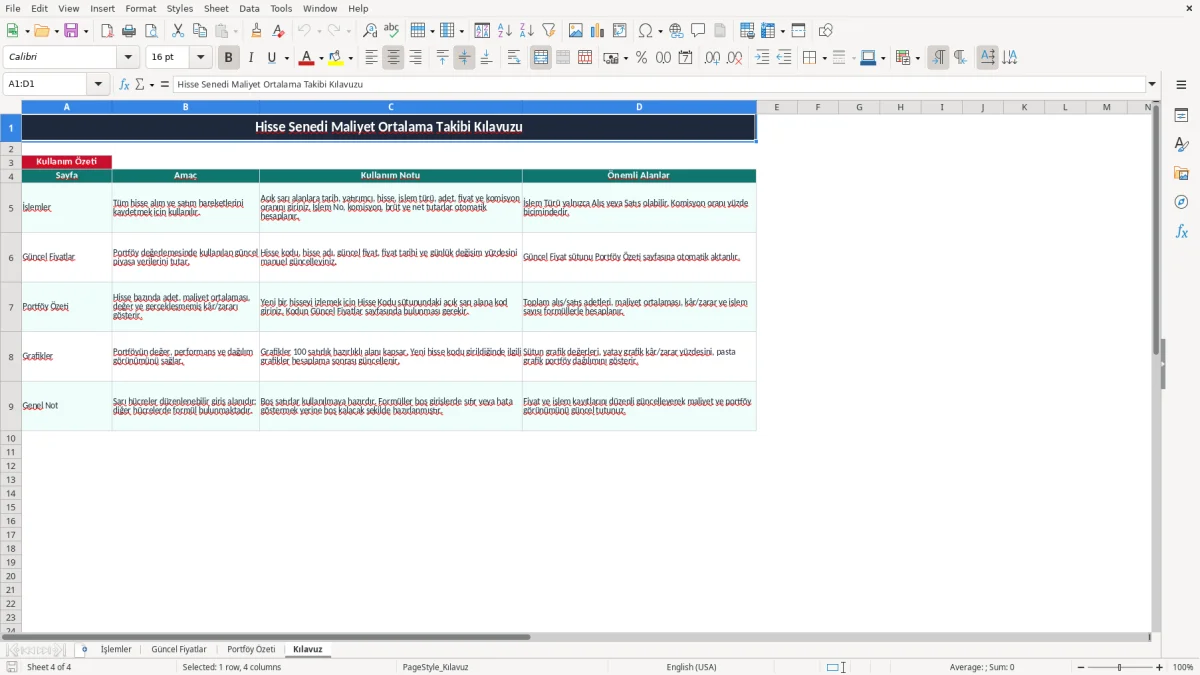
Görsel 1, sarı giriş alanları ve 14 sütunlu işlem kaydını; görsel 2, manuel fiyat güncelleme ekranını; görsel 3, hisse bazındaki özet ve grafik alanlarını; görsel 4 ise dört sayfanın kullanım açıklamalarını gösterir.
Bu şablon, BIST’te aynı hisseyi farklı tarihlerde kademeli alan bireysel yatırımcılar için hazırlanmıştır. İlk defa portföy oluşturan bir çalışan, temettü hisselerini uzun süre taşıyan bir yatırımcı veya satışlarla pozisyonunu azaltan birikim sahibi, işlemleri tek tek izlemek yerine hisse bazında net resmi görebilir.
Örneğin Ahmet Yılmaz’ın İşlemler sayfasındaki THYAO kayıtlarında 12.01.2026 tarihinde 100 adet 312,50 ₺, 18.02.2026 tarihinde 75 adet 328,00 ₺ alış ve 21.04.2026 tarihinde 40 adet 365,00 ₺ satış bulunuyor. Komisyon oranı her işlemde %0,10 olduğunda tablo komisyonu ayrıca hesaplar; satıştan sonra kalan adet ve alış maliyetine göre ortalamayı gösterir.
Bu yapı özellikle maaş gününden sonra düzenli alım yapan yatırımcıda işe yarar. Her ay 5.000 ₺ ayıran bir kişi, tek bir fiyatı geçmişe dönük hatırlamaya çalışmak yerine tarih, adet ve fiyatı kaydeder. Böylece fiyat yükseldiğinde yalnızca son alım fiyatına bakıp portföyün tamamını pahalı veya ucuz sanmaz.
Bir hisseyi tamamen satmadan 40 adet azaltmak, ortalama maliyet ve kalan pozisyonun izlenmesini zorlaştırabilir. Şablon, toplam alış adedinden toplam satış adedini çıkararak güncel adedi hesaplar; Portföy Özeti ayrıca işlem sayısını ve gerçekleşmemiş sonucu gösterir.
Görsel 1’deki İşlemler sayfası 14 sütunla kuruludur. Görsel 3’teki Portföy Özeti ise THYAO, ASELS, TUPRS, BIMAS ve GARAN gibi kodları hisse bazında karşılaştırır. Görsel 4’te yer alan Kılavuz sayfası da hangi alanların kullanıcı girişi, hangilerinin hesaplama olduğunu açıklar.
Hisse senedi maliyetinde yalnızca adet ile fiyatı çarpmak yeterli değildir. İşlemler sayfasında K sütunu komisyon tutarını H×I×J mantığıyla hesaplar; L sütunu brüt tutarı, M sütunu ise Alış için brüt tutar artı komisyonu, Satış için brüt tutar eksi komisyonu gösterir. Bu ayrım maliyet ortalamasını doğrudan etkiler.
100 adet hisseyi 312,50 ₺ fiyattan alan yatırımcının brüt tutarı 31.250,00 ₺ olur. Komisyon oranı %0,10 ise komisyon 31,25 ₺, alışın net işlem tutarı 31.281,25 ₺ olur. 175 adetlik toplam alışın fiyat ve komisyon dahil maliyeti, satış yapılmadan önce bu net alış tutarlarının toplamıdır.
Şablonda komisyon oranı yüzde biçiminde girilmelidir; 0,001 değeri ekranda %0,10 olarak görünür. 0,10 yazmak ise %10 anlamına gelebileceği için maliyeti 100 kat yanlış gösterebilir. En doğru yaklaşım, hücre biçimini kontrol ederek 0,10% veya Excel’in yüzde gösterimini kullanmaktır.
Güncel Fiyatlar sayfasında C sütununa fiyat, D sütununa fiyat tarihi, E sütununa günlük değişim yüzdesi yazılır. 04.09.2026 tarihli örnek kayıtta THYAO 382,50 ₺, ASELS 104,20 ₺, TUPRS 201,00 ₺, BIMAS 590,00 ₺ ve GARAN 141,20 ₺ olarak yer alır. Bunlar örnek çalışma kitabı verileridir; güncel piyasa fiyatı olarak otomatik çekilmez.
Portföy Özeti, hisse adını VLOOKUP ile fiyat listesine bağlar. Güncel fiyat bulunamazsa değerleme boş veya sıfır görünebilir; bu nedenle Portföy Özeti’ne yazılan kod, Güncel Fiyatlar sayfasındaki kodla karakter karakter aynı olmalıdır.
Formüller İngilizce Excel işlev adlarıyla hazırlanmıştır. SUMIFS toplamları, VLOOKUP kod eşleşmesini, COUNTIF işlem sayısını, IF ve IFERROR ise boş veya eksik verilerde görünümü yönetir.
Gerçek hayatta en pahalı hata, alış ve satışın aynı yönde kaydedilmesidir. 100 adet satış yerine Alış seçilirse güncel adet 100 fazla, toplam maliyet ve portföy değeri de gerçeğin üzerinde görünür. İşlem türünü kaydetmeden önce aracı kurum dekontuyla karşılaştırmanız gerekir; listede yalnızca Alış ve Satış seçenekleri kullanılmalıdır.
Komisyon oranını %0,10 yerine 0,10 girmek, 31.250,00 ₺ tutarlı bir işlemde 31,25 ₺ yerine 3.125,00 ₺ komisyon hesaplatır. Tersi hata da maliyeti olduğundan düşük gösterir. Aynı şekilde 1.000 adet yerine 100 adet yazmak, 312,50 ₺ fiyatlı işlemde 281.250,00 ₺’lik brüt fark yaratabilir.
Özellikle bölünme, bedelsiz veya lot düzeltmesi gibi hareketleri normal alış gibi girmek maliyet ortalamasını bozabilir. Bu çalışma kitabında özel kurumsal işlem alanı bulunmadığından, bu tür kayıtları açıklama sütununda ayrıca belirtmeniz ve adet-maliyet etkisini bağımsız olarak kontrol etmeniz gerekir.
Portföy Özeti’ndeki değer, Güncel Fiyatlar sayfasındaki manuel fiyata bağlıdır. 500 adet hissenin tabloda 100,00 ₺, piyasada 104,00 ₺ olduğu bir durumda portföy değeri 2.000,00 ₺ düşük görünür. Fiyat tarihini güncellemeden yalnızca fiyatı değiştirmek de hangi değerleme gününün kullanıldığını belirsizleştirir.
Bir başka hata, satış sonrasında maliyet ortalamasını yalnızca kalan adetle bölmek ve satış tutarını tamamen yok saymaktır. Şablon, toplam alış maliyetini ve güncel adedi ayrı sütunlarda gösterir; ancak gerçekleşmiş kâr-zarar için ayrıca satış bazlı vergi veya muhasebe raporu üretmez. Bu nedenle J sütunundaki sonuç gerçekleşmemiş kâr/zarar olarak okunmalıdır.
Grafiklerde boş veya sıfır görünen hisseleri gerçek zarar sanmayın. Önce kodun fiyat listesinde bulunup bulunmadığını, fiyatın sıfır olup olmadığını ve İşlemler sayfasındaki adetlerin doğru girilip girilmediğini kontrol edin.
Bu tabloyu kalıcı kullanmanın en pratik yolu, kayıt işini yatırım kararından ayırmaktır. Maaş gününde bütçenizden ayırdığınız tutarı belirledikten sonra, işlem gerçekleştiği gün İşlemler sayfasına iki dakikalık kayıt girin. Ay sonunda ise Güncel Fiyatlar sayfasını güncelleyip Portföy Özeti’ni kontrol edin.
Önceki ayın fiyat listesini kopyalayıp yalnızca değişen C, D ve E hücrelerini güncellemek zaman kazandırır. İşlem satırlarını da yeni boş satıra ekleyin; formül bulunan K, L ve M sütunlarına elle yazmayın. Böylece 100 satıra kadar hazırlanan işlem alanında hesaplama düzeni korunur.
Portföyünüz 100 işlem veya 100 hisse satırını aşmaya başladığında dosyayı arşivleyip yeni bir çalışma kitabı açmak yerine kayıt yapınızı yeniden tasarlamanız daha güvenlidir; bu şablonun hazırlıklı alanları 100 satırla sınırlıdır. Çok sayıda alım-satım, farklı hesap veya ayrıntılı vergi raporu gerekiyorsa özel bir portföy uygulamasına geçmek, formül kopyalama hatası riskini azaltır.
Görsel 3’teki üç grafik aylık kontrol için hızlı bir özet sunar: sütun grafik güncel değerleri, yatay grafik kâr/zarar yüzdesini, pasta grafik portföy dağılımını gösterir. Görsel 4’teki Kılavuz sayfasını yeni bir kullanıcıya devretmeden önce birlikte incelemek, sarı giriş alanlarıyla hesaplanan hücrelerin karıştırılmasını önler.
Evet. Alış işlemlerinde Net İşlem Tutarı, brüt tutar ile komisyonun toplamı olarak hesaplanır ve Portföy Özeti’ndeki Toplam Alış Maliyeti ile Maliyet Ortalama hesabına aktarılır.
Önce Güncel Fiyatlar sayfasında hisse kodu, adı, güncel fiyatı, fiyat tarihi ve günlük değişim yüzdesini girin. Ardından aynı kodu Portföy Özeti sayfasındaki A5:A104 aralığına yazın ve işlemleri İşlemler sayfasına kaydedin.
Şablon satış adedini ve satış tutarını kaydeder; Portföy Özeti esas olarak elde kalan pozisyonun güncel değerini ve gerçekleşmemiş kâr-zararını gösterir. Gerçekleşmiş kâr-zarar için satış bazında ayrıca analiz yapmanız gerekir.
Hayır. Güncel Fiyatlar sayfasındaki fiyat, tarih ve günlük değişim yüzdesi kullanıcı tarafından manuel girilir. Portföy Özeti bu listedeki verileri VLOOKUP ile kullanır.
%0,10 komisyon için hücreye 0,10% girin veya yüzde biçimli hücreye 0,001 yazın. 0,10 değerini yüzde biçimi olmadan yazmak %10 olarak yorumlanabilir ve maliyeti ciddi biçimde artırır.
Hisse kodunun Güncel Fiyatlar sayfasındaki kodla aynı yazıldığını, fiyatın girildiğini ve İşlemler sayfasında adet bulunduğunu kontrol edin. Kod eşleşmezse VLOOKUP fiyatı bulamaz; fiyat sıfırsa portföy değeri hesaplanmaz.

Yazan ve kontrol eden
Mehmet Yıldız
Finansal Danışman
Mehmet Yildiz, 15 yili askin deneyime sahip bir finansal danismandir. Bireylere ve ailelere butce, kredi, tasarruf, yatirim ve borc kapatma konularinda yol gosterir. Hazirladigi her Excel sablonunu, Turkiye kosullarina ve guncel faiz, kredi ve enflasyon gercegine gore tasarlar.